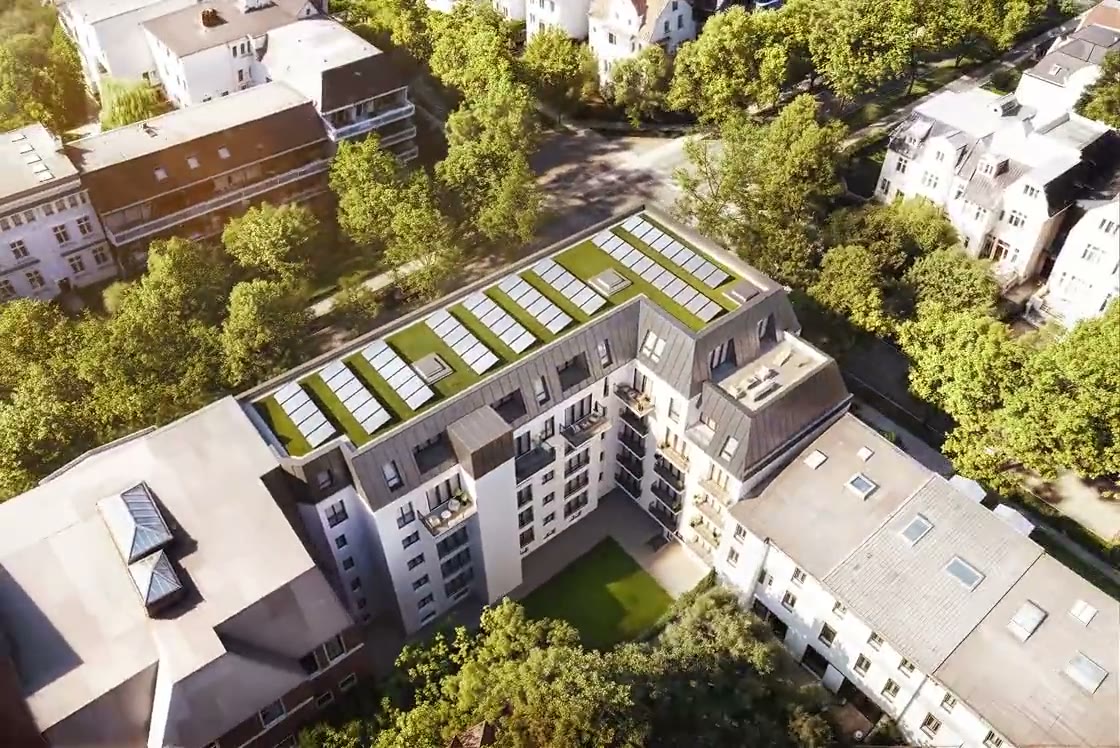
Die interaktive Website für Ihr Neubauprojekt. Interessenten wählen auf Ihren Renderings eine Wohnung und fragen sie an.
Über das Rendering, Etage für Etage oder über die Filter: Jeder Weg führt zur Seite der Einheit, mit Grundriss und Anfrageformular.
Was Ihre Interessenten sehen. Einheit wählen, Seite öffnen, Anfrage senden.
Informationen anfragen
Jeder Punkt steht für eine Einheit. Zeigen Sie darauf, um die Karte zu sehen, und klicken oder tippen Sie, um die Seite der Einheit zu öffnen.
Nicht jeder beginnt mit dem Rendering. Manche sehen sich die Etagen an, andere filtern zuerst.
Etage für Etage.
Interessenten gehen das Gebäude Etage für Etage durch. Auf dem Etagenplan leuchtet die Einheit unter dem Mauszeiger in ihrer Statusfarbe auf, daneben erscheint ihre Karte, und ein Klick öffnet ihre Seite.
Oder direkt zu den Einheiten.
Die Ansicht „Einheiten“ zeigt jede Einheit als Karte. Filter grenzen die Auswahl nach Schlaf- und Badezimmern, Etage, Preis, Fläche und Status ein und zählen die Treffer, noch bevor sie angewendet werden.
So geht ein Projekt online. Sechs Schritte in der richtigen Reihenfolge und was Sie jeweils dafür brauchen.
- 01
Wohnflächenberechnung importieren
Laden Sie die Wohnflächenberechnung des Architekten als PDF hoch. Die KI legt Gebäude, Etagen, Einheiten, Räume und Flächen als Entwurf an. Sie prüfen und korrigieren ihn, bevor das Projekt erstellt wird.
Sie brauchenDie Wohnflächenberechnung als PDF
- 02
Preise eintragen
Die Wohnflächenberechnung enthält keine Preise. Sie tragen sie beim Prüfen des Imports ein oder später bei jeder Einheit. Eine Einheit ohne Preis erscheint mit „Preis auf Anfrage“.
Sie brauchenIhre Preisliste
- 03
Einheiten auf den Renderings einzeichnen
Laden Sie Ihre Renderings und Grundrisse hoch. Im Editor zeichnen Sie den Umriss jeder Einheit ein und verknüpfen ihn mit der Einheit. Auf diese Umrisse zeigen und klicken später Ihre Interessenten.
Sie brauchenRenderings und Grundrisse
- 04
Theme festlegen
Logo, Farben, Schrift und Statusfarben legen Sie pro Projekt fest. Neben den Einstellungen sehen Sie die Website in der Vorschau.
Sie brauchenLogo und Markenfarben
- 05
Veröffentlichen
In der Vorschau sehen Sie die Website so, wie Ihre Interessenten sie sehen werden. Beim Veröffentlichen prüft Asono das Projekt und zeigt, was noch fehlt. Danach ist es unter einer Asono-Adresse online. Die Veröffentlichung können Sie jederzeit aufheben.
Sie brauchenEinen Namen für die Adresse, etwa lindenhof.asono.app
- 06
Eigene Domain verbinden oder einbetten
Optional. Tragen Sie Ihre Domain in den Projekteinstellungen ein und legen Sie bei Ihrem Domain-Anbieter den DNS-Eintrag an, den Asono anzeigt. Oder fügen Sie ein Code-Snippet in Ihre bestehende Website ein.
Sie brauchenZugriff auf die DNS-Einstellungen Ihrer Domain oder auf den Code Ihrer Website
Den Import, den Editor und das Veröffentlichen zeigt die Startseite im Bild.Zur Einrichtung auf der Startseite
Die eigene Domain ist ein DNS-Schritt.
Sie tragen die Domain ein, legen bei Ihrem Domain-Anbieter den angezeigten Eintrag an und lassen ihn prüfen. Die Website bleibt die ganze Zeit unter ihrer Asono-Adresse erreichbar.
Oder Sie betten sie in Ihre Website ein.
Ein Snippet bindet die Einheitenliste oder das Einheitenraster in jede Seite ein. Das Widget passt seine Höhe dem Inhalt an, und Einheiten öffnen sich in einem Popup über Ihrer Seite.
Was Sie mitbringen. Unterlagen, die Ihr Architekt und Ihr Marketing bereits haben.
- 01
Die Wohnflächenberechnung
Die Wohnflächenberechnung des Architekten als PDF, in beliebiger Sprache. Aus ihr entstehen Gebäude, Etagen, Einheiten, Räume und Flächen.
- 02
Ihre Renderings
Die Außenansichten, die Sie schon haben. Auf ihnen werden die Einheiten eingezeichnet, neue Visualisierungen brauchen Sie dafür nicht.
- 03
Grundrisse
Ein Grundriss je Einheit oder Wohnungstyp für die Seite der Einheit. Für die Etagenansicht kommt ein Plan je Etage dazu.
- 04
Die Preisliste
Preise tragen Sie je Einheit ein. Eine Einheit steht zum Kauf oder zur Miete, und ohne Preis erscheint sie mit „Preis auf Anfrage“.
- 05
Logo und Markenfarben
Für das Theme. Dort legen Sie auch die Schrift und die Statusfarben fest.
- 06
DNS-Zugriff für die eigene Domain
Jemand, der bei Ihrem Domain-Anbieter einen Eintrag anlegen kann. Ohne eigene Domain läuft die Website unter ihrer Asono-Adresse.
Die Fakten in Kürze. Was die Website leistet und was nicht.
Interessenten brauchen kein Konto.
Favoriten bleiben im Browser der Interessenten: Beim nächsten Besuch auf demselben Gerät sind sie noch da, auf einem anderen nicht.
Deutsch und Englisch.
Die Sprachen legen Sie pro Projekt fest. Sind beide aktiv, können Interessenten die Sprache umschalten.
Kauf und Miete in einem Projekt.
Jede Einheit steht entweder zum Kauf oder zur Miete. Bei einer Mieteinheit steht der Zeitraum beim Preis, zum Beispiel „1.450 € / Monat“.
Statusänderungen erscheinen beim nächsten Seitenaufruf.
Reservieren oder verkaufen Sie eine Einheit im Workspace, sieht das sofort jeder, der danach eine Seite öffnet oder neu lädt. Eine bereits geöffnete Seite aktualisiert sich nicht von selbst.
Wiederholte Anfragen landen beim selben Kontakt.
Eine Anfrage von der Seite einer Einheit erscheint im Workspace als Kontakt, mit dieser Einheit und der erteilten Einwilligung. Ihr Team wird benachrichtigt. Fragt dieselbe E-Mail-Adresse erneut an, entsteht kein neuer Kontakt: Die Anfrage kommt zum bestehenden.
Im Enterprise-Tarif entfällt das Asono-Logo.
In den anderen Tarifen steht ein kleines Asono-Logo in einer Ecke der Website.
Keine Warteliste.
Eine reservierte Einheit können Interessenten weiterhin anfragen. Eine verkaufte Einheit behält ihre Seite, aber ohne Anfrage-Button. Vormerken lassen kann sich niemand.
Nachfrage je Einheit, nicht je Besucher.
Ihr Team sieht, welche Einheiten aufgerufen und angefragt werden. Es sieht nicht, welche Einheiten sich eine bestimmte Person angesehen hat.
Die interaktive Website für Ihr Neubauprojekt.
Die Website geht zuerst unter ihrer Asono-Adresse online. Ihre eigene Domain kann folgen, wann immer Sie so weit sind.